实用技巧Unity 适用核验日期 2026-11-17
Unity 导入老素材包材质全变粉色(Magenta)怎么解决?Built-in 转 URP 材质修复指南
Built-in 老素材拖进 URP 项目一片亮粉,先别急着几十个材质球一个个手改。先看包里有没有藏着 URP 补丁,再分清哪些能批量转换、哪些自定义 Shader 不能硬替换。
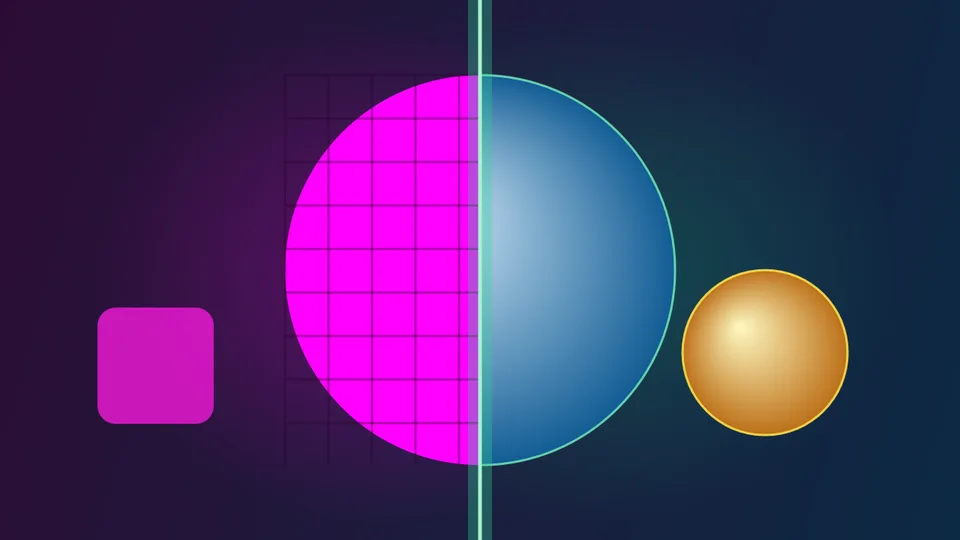
为什么一导进 URP 就满屏洋红
材质变粉只有一句话原因:材质球里记着的 Shader 在当前项目里找不到了,或者它根本不支持现在开着的渲染管线(最常见的是老包用的内置 Standard Shader,URP 不认)。
动手前先看这 3 步,别一上来全点硬转
- 1先翻一眼有没有自带 URP 补丁包:很多两三年前的商店老资产,文件夹里藏着 URP_Patch.unitypackage 或 Support/URP.unitypackage,导那个补丁最省事,连自定义效果都能保住。
- 2标准材质球(Standard / Legacy)才适合批量替换:转的时候必须把旧属性名(比如 _MainTex → _BaseMap,_Color → _BaseColor)和光滑度数值一起搬过去,否则直接切下拉框贴图会全掉光。
- 3自带自定义 Shader 的别乱强换:比如二次元卡通描边、动态水面、地形混合。硬换成 URP/Lit 虽然不粉了,但水不再透明、树叶也不晃。这种要先找作者对应管线的更新包。
不管用软件还是 Unity 自带转换器,改磁盘上的 .mat 文件前记得先保存场景并关掉 Unity 编辑器,防止内存缓存把刚改完的文件又盖回去。
桌面端内置效率工具
在《技艺宝盒 V2》中直接使用「去修复粉色材质」
自动扫描不兼容的旧着色器并备份原 .mat 文件,几秒恢复正常显示,不满意可随时还原。
软件内入口
技艺宝盒 V2 › 我的项目 › 修复粉色材质只需 3 步开启对应效率工具版本 V2 · Windows 10 / 11(64 位)· 全部功能免费无内购
- 01点击上方获取入口安装并打开《技艺宝盒》Windows 桌面软件(无需注册登录)
- 02打开「我的项目 › 修复粉色材质」
- 03改动项目文件前先自动预览并备份,不满意随时可一键还原